


よくあるご質問
質問全般
- 注文後のキャンセルは可能でしょうか?
-
原則として、入稿データをチェックし、印刷工程へと進んだ後のキャンセルはできません。
また、データチェック完了後のキャンセルに関しましては、それまでに発生した工程に応じてキャンセル料がかかる場合がございます。 - 注文個数を多くすると、価格は安くなりますか?
-
はい、ご注文いただく個数が多くなりますと、1個あたりにかかる単価は安くなります。
数量に応じたボリュームディスカウント(大ロット割引)の価格に関しましては、仕様を伺った際にお見積もりいたしますので、まずはお気軽にお問い合わせください。 - 1個だけの注文は可能ですか?
-
可能です。ニチダイでは、法人・企業様の試作や限定ノベルティなど、小ロットからのご注文も承っております。
※大変恐れ入りますが、個人(個人事業主を含む)のお客様との直接取引は行っておりません。
※製品の種類や仕様によっては、最小ロットが設定されている場合もございますので、詳細はお問い合わせください。
データ作成について
- データの入稿方法や対応フォーマットを教えてください。
-
ニチダイでは、Adobe Illustrator形式(.ai または .eps)の完全データ(印刷に適した状態のデータ)でのご入稿をお願いしております。
データをお作りいただく際は、必ず以下の「データ作成時のチェック項目」をご確認のうえ、ご入稿ください。 - Illustratorでデータを作成する際の注意点(チェック項目)はありますか?
-
データ不備による印刷ミスやトラブルを回避し、納期の遅延を防ぐため、ご入稿前に必ず以下の点をご確認ください。
- カラーモード
必ず「CMYKモード」で作成してください(RGBデータは印刷時に色味が大きく変わる原因となります)。
- 文字のアウトライン化
フォントの化けを防ぐため、テキストデータはすべて「アウトライン化」してください。
- 画像の埋め込み
リンク切れを防ぐため、配置されている画像(PNGやJPEGなど)はすべて「画像の埋め込み」を行ってください。
- レイヤーの分離
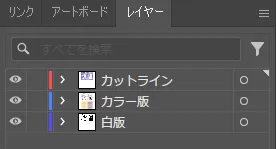
トラブル防止のため、「カットライン(切り抜き線)」「カラー版(印刷データ)」「白版(白引き)」のレイヤーにそれぞれ分けて作成してください。
- 解像度の確認
配置する画像データは、印刷に適した高精細な仕上がりにするため「解像度350dpi以上」を推奨しております。
- アピアランスの分割
ドロップシャドウやぼかし、変形などのアピアランス効果を使用している場合は、意図しない印刷結果になるのを防ぐため、必ず「アピアランスを分割」の処理を行ってください。
- ラスタライズ化
複雑なパスや何層にもわたって描画されているイラスト、ブラシ効果や前述のアピアランスなどを使用している場合、ニチダイではラスタライズ化し一枚の画像にすることを推奨しています。その際、解像度600dpiを上限にお願いいたします。
- カラーモード
- 「白版(しろはん)」データはどのように作ればいいですか?
-
透明アクリルに直接印刷する場合、デザインの下に白いインクを敷くことで、イラストが透けずに綺麗に発色します。この白い下地のためのレイヤーが「白版」です。
白版データは、発色させたい部分をK100%(黒一色)のシルエットで作成し、デザインとは別レイヤーに分けて配置してください。また、印刷時に白インクがデザインの縁からハミ出るのを防ぐため、デザイン(イラスト)の輪郭よりも内側に0.5mm以上オフセット(縮小)して作成してください。
なお、あえて白版を配置しないことでアクリルの透明感を活かした表現にしたり、部分的に不透明度を下げる(50%など)ことで半透明(透け感)の表現にすることも可能です。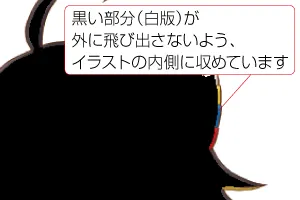
- カットライン(切り抜き線)の作り方に決まりはありますか?
-
アクリルを切り抜くためのカットラインは、デザイン(イラスト)の外側から2mm程度の余白(マージン)を空けて、パス(実線)で作成してください。
髪の毛の先端や細いパーツのギリギリにカットラインを配置すると、アクリルが折れやすくなる原因となります。できるだけ角を丸くした、なめらかな形状で作成していただくのが安全です。また、カットラインの余白が十分にないと、アクリルの裁断面からプリント面(インク)が剥がれやすくなる原因にもなりますのでご注意ください。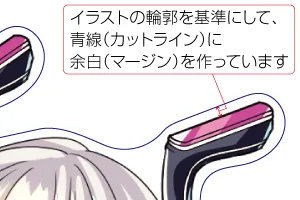
アクリルグッズの製造に関するお問い合わせ、ご相談はこちら
お見積り・お問い合わせ